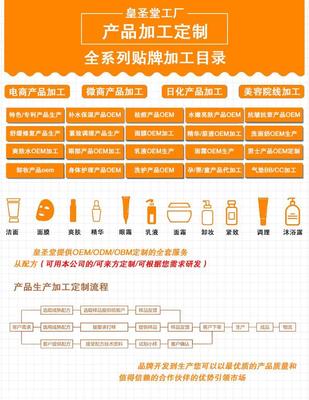
隨著醫用敷料和功能性護膚品市場的蓬勃發展,冷敷敷料面膜作為結合了醫療護理與日常護膚需求的明星品類,市場需求持續高漲。對于眾多品牌商、電商創業者及新銳品牌而言,尋找可靠的面膜廠家進行代加工(OEM/ODM)或貼牌生產,成為快速切入市場的關鍵路徑。本文將系統解析冷敷敷料面膜的代加工行業,重點探討加工價格構成與電子商務渠道的深度融合。
一、 理解冷敷敷料面膜的代加工模式
- OEM(原始設備制造商):品牌方提供成熟的產品配方、設計及要求,工廠嚴格按照其標準進行生產。品牌方擁有全部知識產權。
- ODM(原始設計制造商):工廠提供從配方研發、產品設計到生產的一站式解決方案。品牌方主要進行品牌運營和市場銷售。這是目前市場上,尤其是初創品牌和電商品牌最主流的合作模式。
- “敷料”與“面膜”的雙重屬性:冷敷敷料面膜通常具備醫療器械備案(如一類醫療器械)或符合嚴格的化妝品/特妝標準。這意味著代工廠必須具備相應的生產資質(如GMPC/ISO22716化妝品生產質量管理規范,或醫療器械生產許可證),這是選擇合作廠家的首要門檻。
二、 敷料代加工價格的核心影響因素
代加工價格并非固定數字,而是由多變量構成的綜合體系。了解這些因素,有助于品牌方進行精準的成本控制和商務談判。
- 產品配方與原料成本:
- 核心成分:是否含有透明質酸鈉(玻尿酸)、膠原蛋白、貽貝粘蛋白、神經酰胺等高附加值活性成分?成分的純度、來源(進口/國產)和添加濃度是影響成本的最大變量。
- 膜布材質:天絲、蠶絲、備長炭、超細纖維、生物纖維素膜(如海藻纖維)等不同材質的成本差異巨大。敷料類產品更青睞無菌、低致敏性、承載精華液能力強的膜布。
- 精華液體系:精華液的濃稠度、防腐體系、香精添加等也會影響成本。
- 訂單起訂量(MOQ):
- 這是決定單件產品加工費的關鍵。通常,工廠會設置一個最低起訂量(例如1萬片、3萬片或10萬片)。訂單量越大,平均到每片面膜的加工費、原料采購成本、開機分攤成本就越低。
- 包裝材料:
- 內包裝:單片鋁袋、透明袋的材質、厚度、印刷工藝(普通印刷vs.專色、燙金)。
- 外包裝:紙盒的材質、尺寸、工藝(覆膜、UV、擊凸等)。設計越復雜,定制化程度越高,成本越高。
- 資質與認證要求:
- 若產品需要申請一類醫療器械備案(冷敷貼),工廠必須具備相應的醫療器械生產資質,其生產環境和檢測標準更嚴格,這會反映在加工價格上。
- 工廠是否具備ISO認證、清真認證等,也可能影響成本。
- 服務附加值:
- 是否包含配方研發、功效測評(如第三方人體功效試驗)、備案注冊(械字號/妝字號)協助、包裝設計等服務?這些專業服務會單獨計費或包含在整體方案中。
價格區間參考(僅供參考,具體需詳詢工廠):
基礎款(普通妝字號保濕面膜):單片出廠價可能在1.0元 - 2.5元之間(含簡單包裝)。
中高端款(含特色成分/械字號敷料):單片出廠價可能在2.5元 - 6元甚至更高,取決于上述因素的綜合作用。
三、 電子商務與敷料面膜代加工的深度融合策略
對于電商品牌而言,代加工不僅是生產環節,更是供應鏈和營銷策略的一部分。
- 小批量、快反供應:電商市場變化快,要求工廠能支持小批量、多批次的靈活下單模式,并能快速響應(如15-30天交貨)。這對工廠的供應鏈管理和生產線靈活性提出了更高要求。
- 數據驅動的產品開發:品牌方可以利用電商平臺的銷售數據和用戶評價,精準洞察消費者對膜布材質、精華液質地、功效(如舒緩、修護、補水)的偏好,并與ODM工廠合作,快速迭代或開發新品。
- 內容營銷與故事賦能:電商銷售極度依賴內容。品牌方可以與工廠深度合作,挖掘原料故事(如進口原料來源)、研發故事(如與實驗室的合作)、生產故事(如無菌車間、嚴謹質檢),通過圖文、視頻等形式在電商頁面、社交媒體上進行傳播,構建產品專業壁壘和信任度。
- “一件代發”與倉儲物流:部分大型代工廠可提供一站式供應鏈服務,包括成品倉儲和直接代發貨至消費者(一件代發),極大減輕了電商創業者的庫存壓力和物流管理成本。
- 合規性與平臺審核:在淘寶、天貓、京東、抖音等電商平臺銷售,尤其是宣稱“醫用冷敷貼”等,必須提供完備的產品備案憑證(備案號)和生產企業資質。可靠的代工廠是確保產品合規、順利上架銷售的堅實后盾。
四、 如何選擇靠譜的代加工廠家?
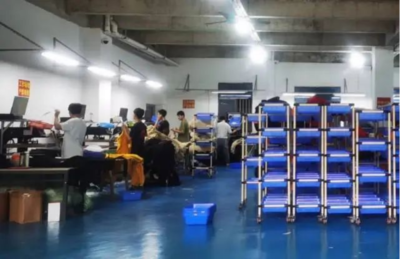
- 實地驗廠:考察工廠的車間環境、設備水平、衛生標準、質檢實驗室。
- 資質審核:核實營業執照、生產許可證、產品備案憑證、相關認證證書。
- 研發實力:了解其研發團隊背景、配方庫、是否可提供打樣服務。
- 案例參考:查看其合作過的品牌案例,特別是是否有成功電商品牌案例。
- 溝通與服務:評估其客服、業務人員的響應速度、專業度和解決問題的能力。
###
冷敷敷料面膜的代加工行業已進入專業化、精細化服務階段。價格是重要的考量因素,但絕非唯一。對于志在電子商務領域開拓的品牌而言,選擇一家具備強大研發能力、靈活供應鏈、嚴格品控和一站式服務能力的合作伙伴,共同打造符合市場趨勢、安全有效且具有差異化競爭力的產品,才是贏得市場的長遠之道。從產品誕生到觸達消費者,高效的代加工體系正成為電商美妝品牌不可或缺的核心競爭力。